Kurz gesagt:
Die meisten aktuellen Laptops nutzen M.2-SSDs im Format 2280, also 22 mm breit und 80 mm lang. Wichtig ist neben der Länge die Schnittstelle: NVMe oder SATA. Beides steht im Handbuch deines Laptops.
Für den Umzug klonst du die alte SSD oder installierst Windows neu. Für die Neuinstallation brauchst du laut Microsoft einen leeren USB-Stick mit mindestens 8 GB.
Eine neue SSD ist das günstigste Upgrade, das ich kenne. Mein alter Laptop wurde dadurch nicht nur schneller beim Starten, sondern hatte endlich wieder Platz für Fotos und Projekte. Der Einbau selbst dauert keine halbe Stunde, die eigentliche Arbeit steckt in der Vorbereitung.
Damit du nicht mit einer SSD dastehst, die nicht passt, erkläre ich dir hier die Formate und Anschlüsse und gehe den Einbau Schritt für Schritt durch. Am Ende weißt du, welche SSD du kaufen musst und wie Windows auf die neue Platte kommt.
Das Format: Was 2280 bedeutet
M.2 ist der Steckplatz, in dem heute fast alle Laptop-SSDs sitzen. Die Zahl dahinter beschreibt die Abmessungen: Laut Wikipedia heißt 2280 genau 22 mm breit und 80 mm lang, 2242 entsprechend 22 mal 42 mm. Kingston erklärt, dass kürzere Module nur ein bis drei Speicherchips tragen, die Formate 2280 und 22110 dagegen bis zu acht. Darum gibt es große Kapazitäten vor allem im Format 2280.
Kleine Notebooks haben oft nur einen kurzen Steckplatz für 2242 oder 2230. Eine 2280-SSD passt dort schlicht nicht hinein. Schau also im Handbuch oder auf der Supportseite deines Laptops nach, welche Länge der Steckplatz aufnimmt.
Die Schnittstelle: NVMe oder SATA
Genauso wichtig ist, welche Daten der Steckplatz übertragen kann. M.2-SSDs gibt es mit SATA und mit NVMe über PCIe. NVMe ist deutlich schneller und in neueren Laptops Standard. Wikipedia beschreibt, dass SATA-SSDs typischerweise einen B-Key haben, NVMe-SSDs einen M-Key. Der Key ist die Kerbe im Steckkontakt.
Hier kommt die Falle: Laut Crucial regelt die Kerbe nur, ob die SSD mechanisch passt, nicht ob sie funktioniert. Eine SATA-SSD kann physisch in einen NVMe-Steckplatz passen und trotzdem nicht erkannt werden. Umgekehrt gilt dasselbe. Darum reicht es nicht, die SSD anzuhalten. Du brauchst die Angabe aus dem Handbuch.
| Merkmal | SATA M.2 | NVMe M.2 |
|---|---|---|
| Anschluss | SATA | PCIe |
| Kerbe | meist B-Key oder B+M | meist M-Key |
| Tempo | wie eine 2,5-Zoll-SSD | um ein Vielfaches schneller |
| typisch in | älteren Laptops | Laptops der letzten Jahre |
Austausch oder zweite SSD?
Manche Laptops haben zwei M.2-Steckplätze. Dann kannst du einfach eine zweite SSD dazustecken und die alte behalten. Das ist der bequemste Weg, weil Windows bleibt, wo es ist. Hat dein Gerät nur einen Steckplatz, tauschst du die SSD aus und musst Windows umziehen. Ältere Laptops haben manchmal noch einen Schacht für eine 2,5-Zoll-SATA-SSD, dort passt eine klassische SSD im Laufwerksformat.
Windows auf die neue SSD bringen
Du hast zwei Möglichkeiten. Beim Klonen kopiert ein Programm die alte SSD komplett auf die neue, mitsamt Programmen und Einstellungen. Dafür brauchst du einen USB-Adapter oder ein Gehäuse für die neue SSD. Bei der Neuinstallation startest du frisch. Microsoft bietet dafür das Media Creation Tool an, das einen bootfähigen USB-Stick erstellt. Der Stick braucht mindestens 8 GB und wird dabei komplett gelöscht.
So baust du die SSD ein
- Daten sichern, Wiederherstellungsschlüssel für BitLocker notieren und den Laptop vollständig herunterfahren.
- Netzteil abziehen und, wenn das Handbuch es beschreibt, den Akku intern trennen.
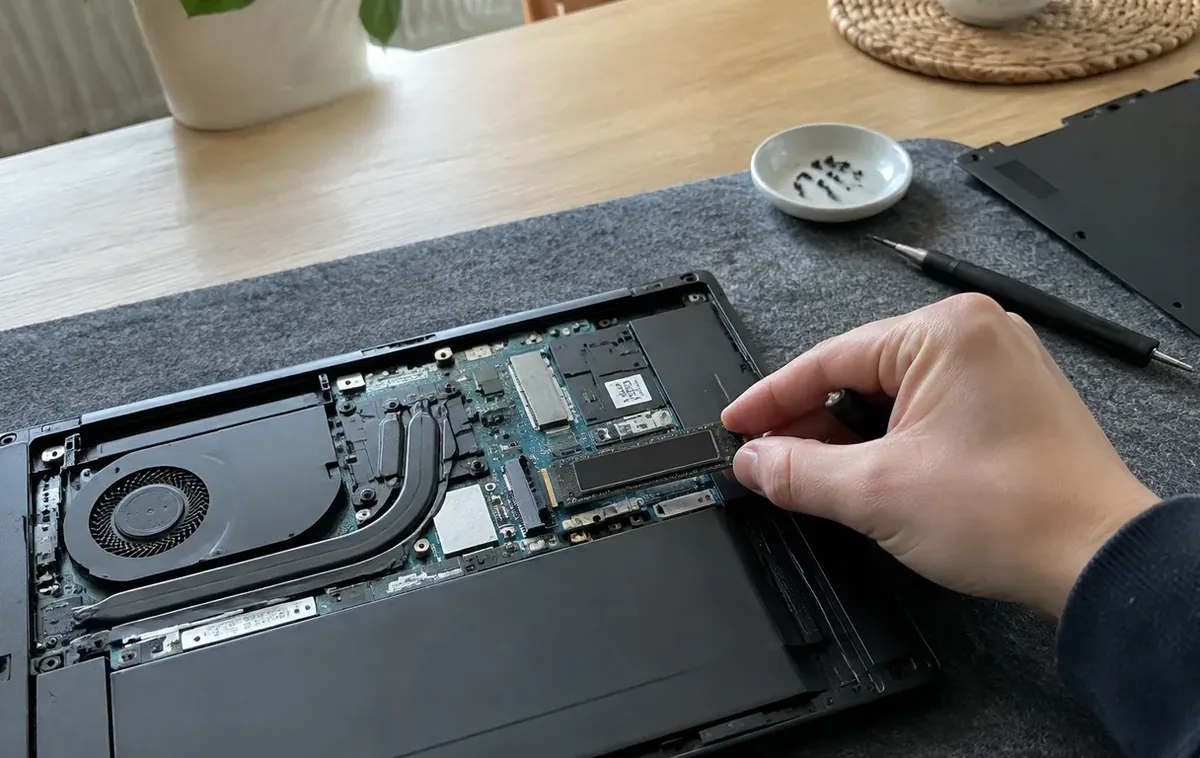
- Bodenplatte nach Anleitung öffnen. Schrauben sortiert ablegen.
- Die Haltschraube am M.2-Steckplatz lösen, alte SSD schräg herausziehen.
- Neue SSD im Winkel einstecken, flach drücken und festschrauben.
- Gehäuse schließen, starten und im BIOS oder in der Datenträgerverwaltung prüfen, ob die SSD erkannt wird.
Ich klone die alte SSD nur, wenn das System sauber läuft. Hatte der Laptop schon Macken, installiere ich Windows lieber neu. Das dauert einen Abend länger, aber danach fühlt sich das Gerät wie neu an. Und eine SSD mit 1 TB ist für die meisten Leute die Größe, bei der sie lange nicht mehr über Speicherplatz nachdenken müssen.

Typische Fehler
- Eine 2280-SSD kaufen, obwohl der Steckplatz nur 2242 aufnimmt.
- Nach der Kerbe gehen statt nach der Schnittstelle im Handbuch.
- Den BitLocker-Schlüssel nicht notieren und nach dem Klonen nicht mehr ins System kommen.
- Die kleine Haltschraube verlieren. Lege sie in eine Schale.
- Die Garantiebedingungen des Herstellers nicht lesen, bevor du das Gehäuse öffnest.
Eine passende SSD findest du in meiner Übersicht der SSDs mit 1 TB. Wenn dein Laptop sich gar nicht aufrüsten lässt, lohnt ein Blick in die Liste der besten Laptops, und für das Studium findest du Modelle mit großem Speicher bei den Laptops für Studenten.
Meine Checkliste
- Länge des Steckplatzes im Handbuch nachgeschaut
- Schnittstelle NVMe oder SATA geklärt
- Daten gesichert
- BitLocker-Wiederherstellungsschlüssel notiert
- Klonen oder Neuinstallation entschieden
- USB-Stick mit mindestens 8 GB für die Neuinstallation
Häufige Fragen
Welche SSD passt in meinen Laptop?
Eine SSD, deren Format und Schnittstelle zum Steckplatz passen. Bei M.2 zählen die Länge, meist 2280, und ob der Platz NVMe oder nur SATA kann, ältere Laptops haben oft einen 2,5-Zoll-Schacht. Beides steht im Handbuch oder auf der Supportseite deines Laptops.
Kann ich eine NVMe-SSD in jeden M.2-Steckplatz stecken?
Nein. Auch wenn sie mechanisch passt, braucht der Steckplatz eine PCIe-Anbindung. Ein reiner SATA-Steckplatz erkennt sie nicht.
Muss ich Windows neu installieren?
Nicht unbedingt. Du kannst die alte SSD auf die neue klonen. Eine Neuinstallation ist aber oft die sauberere Lösung.
Wie groß muss der USB-Stick für Windows sein?
Mindestens 8 GB, so verlangt es Microsoft für das Installationsmedium. Der Stick wird beim Erstellen komplett gelöscht, sichere vorher also alles, was darauf liegt.
Verliere ich durch den Einbau die Garantie?
Das regelt jeder Hersteller anders. Viele erlauben den Tausch von SSD und Arbeitsspeicher, lies vorher die Garantiebedingungen.
Mein Fazit
Der Einbau einer SSD ist kein Hexenwerk, solange Länge und Schnittstelle stimmen. Beides findest du im Handbuch, nicht an der Kerbe der SSD.
Plane den Umzug von Windows vorher, sichere deine Daten und notiere den BitLocker-Schlüssel. Dann ist das Upgrade in einer halben Stunde erledigt und dein Laptop bekommt ein zweites Leben.