
Tablet für digitales Zeichnen Test: Die 5 besten (Tablets für digitales Zeichnen)
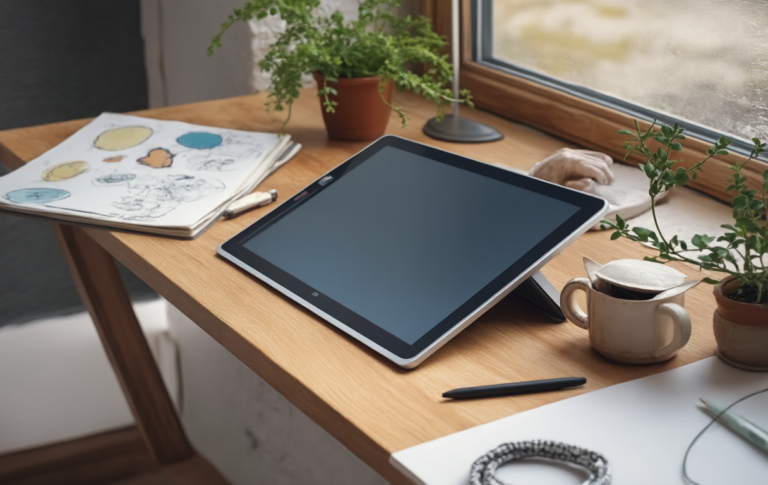
Bist du frustriert von verzögerten Strichen und falschen Farben?
Wusstest du, dass das richtige tablet für digitales-zeichnen Auflösung, Farbraum und niedrige Latenz verbindet?
Stift-Performance, Anschlüsse und Oberfläche entscheiden über Präzision und Komfort.
Finde schnell, worauf du wirklich achten musst.
Die besten Tablets für digitales Zeichnen
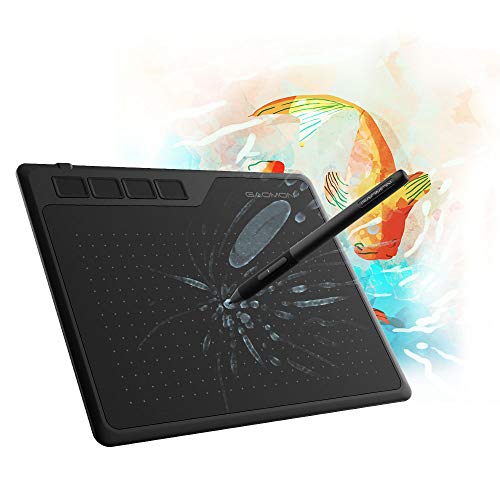
- 【Für Online-Meetings & Online-Klasse】Sie können das GAOMON S620 Grafitktablett für Online-Bildung und Ferntreffen verwenden. Das GAOMON S620 Drawing Tablet funktioniert mit den meisten Online-Meeting-Programmen, wie Zoom und so weiter. 【Zum Anschreiben und Unterschriften】--Sie können Signieren und Schreiben in Excel, Word, Pdf, ppt usw. 【Für Osu! Spielen: Das GAOMON S620 Zeichentablett ist eine große Hilfe für das Spielen von Rhythm-Spielen wie Osu
- 【Kompatibilität & Anwendung】Das GAOMON Grafiktablett ist kompatibel mit Linux, Chrome, Android,Windows 7/ Mac 10.12 oder höher. Das GAOMONS620 digitales Zeichenbrett funktioniert mit meisten Programmen wie Adobe Photoshop, Illustrator, Clip Studio, Lightroom, Sketchbook Pro, CorelPainter, OpenCanvas, Paint Tool Sai2, Krita und so weiter. Funktioniert mit Android-Geräten: Es funktioniert mit Android-Geräten mit 6.0 oder höher, die OTG-Funktion unterstützen.Nicht verfügbar für iPhone/iPad
- 【Passender Stift AP32】Der batteriefreie Stift schneidet die Unannehmlichkeiten beim Aufladen des Stifts. 【8192 Druckstufen & 4 anpassbare Express-Tasten】 Es bietet Ihnen präzise Kontrolle und Genauigkeit an Ihren Fingerspitzen, um mehr natürliche Linien zu bringen und die kreative Leistung zu verbessern. 4 anpassbare Tasten können auf mehr Funktionen eingestellt werden, wie Sie möchten. Die Verwendung während der Arbeit wird Ihren Arbeitsablauf weitgehend verbessern.
- 【 266 PPS Berichtungsrate + 5080 LPI-Auflösung + 10 mm Stiftlesehöhe + 16,5 x 10 cm aktiver Bereich】 Diese Größe ist tragbarer und leichter, einfach in der Laptoptasche zum Arbeitsplatz, zur Schule und auf Reisen mitzunehmen. Aber es ist auch groß genug für digitale Malerei, Handschrift, Spielen und Animationsdesign, etc.
- Ergonomisches Design: 4 Gummifüße, um die Stabilität des GAOMON Grafiktabletts vor dem Verrutschen zu gewährleisten. Links- und Rechtshänder-Unterstützung: Stellen Sie 180-Grad-Drehung im GAOMON Treiber ein, um den Linkshänder-Modus einzustellen.

- 【Zeichnungsstift ohne Batterien betreiben 】 Das GAOMON M10K Drawing Tablet handelt sich um einen batterielosen Stylus, der mit Hilfe von modernste Technologie entwickelt wurde. Es ist immer bereit, wenn Sie Kunst zu schaffen, die Vermeidung von Problemen der Batterie-Leckage und niedrige Leistung wollen.
- 【8192 Drucketufen】Der Eingabestift unterstützt 8192 Druckstufen. Er liegt gut in der Hand und hat zwei frei belegbare Tasten. Der Batterielose Stift vermittelt ein natürliches Zeichengefühl.
- [1 Touch-Ring+1 runde Taste+10 Hotkeys]---Der Touch-Ring kann für das Zoomen der Leinwand, das Anpassen des Pinsels und das Blättern der Seite (Vergrößern/Verkleinern und Rollen) programmiert werden. Die runde Taste dient zum Wechseln zwischen den Funktionen Zoomen der Leinwand, Anpassen des Pinsels und Scrollen der Seite. 10 anpassbare Tasten ermöglichen einen schnellen Zugriff auf die am häufigsten verwendeten Funktionen.
- 【Sowohl für Rechts- auch als Linkshänder】GAOMON M106K Pen Tablet ist für Linkshänder anpassen und durch eine 180 Grad-Drehung die Tasten auf der rechten Seite. Der aktive Zeichenbereich ist 6,25 Zoll. Eine Optimale Größe zum Malen, Zeichen, Handschrift, Spielen und Animation Design. Das Verhältnis vom Schreibtisch ist 16: 9, passend zu den meisten Computer Monitoren. Lesegeschwindigkeit : 250 PPS; Stift Lesehöhe: 10mm.
- 【Betriebssystemen Systemanforderungen】kompatibel mit Windows 7 oder höher, OS X 10.12 oder höher. Geeignet für Photoshop CC, Illustrator CC, Illustrator, FireAlpaca, openCanvas6, ZBrush, Sculptris, Marvelous Designer, Substance Painter, Krita, MediBang Paint Pro, Paintstrom Studio, Flame Painter, Affinity Photo, Affinity Designer und Illustrator und so weiter.

- Mit dem vielseitigen Intuos Grafiktablett in flachem und kompaktem Design neue kreative Möglichkeiten entdecken, kompaktes Smartpad für präzises Zeichnen, Malen und genaue Bildbearbeitung
- Das Intuos unterstützt dank unserer neuen, für 3 Monate kostenlosen pädagogischen Testsoftware von Collaboard, Explain Everything, Kami, Limnu und Pear Deck das HomeSchooling bzw. Remote Working.
- Wacom Intuos mit Mac, Chromebook oder PC via USB verbinden, kostenlose herunterladbare Software nach Produktregistrierung und Online-Training nutzen und so schnell jeden kreativen Gedanken individuell festhalten
- Kreativität ohne Hindernisse: Anpassbare ExpressKeys, ergonomisches Design und 4.096 Druckempfindlichkeit sorgen für einen beschleunigten Arbeitsablauf und Kontrolle - für Links- und Rechtshänder
- Lieferumfang: 1 x Wacom Intuos Medium Stift-Tablett Black für Mac/PC mit Stift / 4 Kreativ-Software Produkte: Corel Painter Essentials 8, Corel AfterShot Pro3 (beide 90 Tage Lizenz), Clip Studio Paint Pro (2-Jahres Lizenz), Boris FX Optics (1-Jahres Lizenz)

- ➡️ KOMPAKTES STANDALONE ZEICHENTABLET: Zeichne, designe, animiere und lerne auf dem größeren, immersiven PicassoTab X11, ein vollständig eigenständiges Tablet, das keinen Computer benötigt. Vorinstalliert mit 5 Kreativ Apps für Skizzieren, Malen, Animation, Tutorials und geführte Lektionen.
- ➡️ 6 BONUSARTIKEL (Wert: $100): Enthält 2 App Upgrades (Lifetime Pro Upgrade für die Concepts Zeichenapp, Lifetime VIP Upgrade für die Artixo Tutorial App) und 4 Bonus Zubehörteile (Premium Tablet Hülle, Zeichenhandschuh, Universal Netzadapter und vorinstallierte Displayschutzfolie).
- ➡️ LIFETIME VIP TUTORIALS – FÜR ANFÄNGER ENTWICKELT: Das Artixo Lifetime VIP Upgrade bietet Schritt für Schritt Lektionen, geführte Übungen und anfängerfreundliche Trainings. Zusätzlich liefert die Xplore App Zeichenhilfen und sofortige Unterstützung, wann immer du sie brauchst.
- ➡️ LAMINIERTES PAPIERÄHNLICHES DISPLAY FÜR NATÜRLICHES ZEICHNEN: Der vollständig laminierte 11" 2K Bildschirm reduziert Parallaxen und Blendung und sorgt für ein glattes, realistisches, papierähnliches Zeichengefühl. Der verbesserte 4096 Druckstufen Stift liefert präzise Striche für Skizzen, Schattierungen und Illustrationen.
- ➡️ SCHNELLE OCTA CORE LEISTUNG + ERWEITERBARER SPEICHER: Angetrieben von einem Octa Core Prozessor mit 6GB RAM und 128GB Speicher (erweiterbar auf bis zu 1TB) bewältigt das X11 Zeichenapps, Schulaufgaben, Streaming und Multitasking mühelos.

- 【Effizientes Arbeiten — 10 Hotkeys & 8192 Stufen】Das UGEE Zeichentablett ersetzt Maus und Tastatur bei Online-Arbeiten, Unterricht und Meetings. 10 anpassbare Hotkeys ermöglichen schnellen Zugriff auf Funktionen wie Zoomen, Rückgängig, Speichern und Löschen. Der Stift mit 8192 Druckstufen und 10 Ersatzspitzen unterstützt Zeichnen, OSU-Spiele und digitale Unterschriften.
- 【Breite Kompatibilität — Mac, Windows, Chrome OS & Linux】Das digitale Kunst-Tablet unterstützt Mac 10.10, Windows 7 oder höher, Chrome OS 88 oder höher und Linux. Über den OTG-Adapter kann es mit kompatiblen Android-Geräten verbunden werden. Es funktioniert mit Office-Anwendungen wie Word, PowerPoint, OneNote, Zoom und Xsplit sowie Kreativsoftware wie Photoshop, Illustrator, Corel Draw, Sketchbook und Clip Studio Paint
- 【Kompakt & umweltfreundlich — 16,5 × 10,2 cm & 200 g】Das papierlose Zeichentablett mit einer Größe von 16,5 × 10,2 cm ist nur 1 cm dünn und wiegt 200 g. Die kompakte Bauweise eignet sich für kleine Arbeitsplätze und ermöglicht mobiles Zeichnen, Fotobearbeitung, Skizzieren und Schreiben. Ideal für Kinder, Studenten und Nutzer, die digitale Notizen erstellen möchten.
- 【Natürliches Zeichengefühl — 8192 Stufen & 60° Neigung】Die matte Oberfläche simuliert ein papierähnliches Gefühl beim Zeichnen. Der batteriebetriebene Stift mit 8192 Druckstufen und 60° Neigungserkennung erfasst unterschiedliche Druckstärken präzise. Die verzögerungsfreie Cursorpositionierung, Radierer-Taste und 180° Drehfunktion für Linkshänder sorgen für eine flexible Nutzung.
- 【Einfache Verbindung — Type-C & OTG-Adapter】Die Type-C-Schnittstelle ermöglicht eine schnelle Verbindung mit Computern, Zeichentabletts und kompatiblen Android-Handys über OTG-Adapter. Der offizielle UGEE-Treiber lässt sich einfach über die Website herunterladen und installieren, wodurch eine sichere und zuverlässige Nutzung ermöglicht wird.
Checkliste: Was macht ein gutes Tablet für digitales Zeichnen aus?
- Auflösung & Farbe – Achte auf hohe Auflösung und breiten Farbraum, damit du Linien und Farbverläufe präzise siehst — speziell bei einem tablet für digitales-zeichnen sind sRGB/Adobe-RGB-Abdeckung und genaue Farbwiedergabe entscheidend, besonders wenn du es statt eines Laptops nutzt.
- Stift-Performance – Prüfe Druckstufen, Kippunterstützung und Stiftlatenz; ein drucksensitiver Stift mit vielen Leveln und zuverlässiger Neigungsunterstützung macht dein Grafiktablet präziser und natürlicher beim Skizzieren und Kolorieren.
- Latenz & Abtastrate – Niedrige Latenz und hohe Abtastrate sorgen für flüssige Striche ohne Verzögerung; prüfe Polling-Rate und Eingabeverzögerung, besonders wenn du schnell zeichnest auf einem Zeichen-Tablet oder Tablet fürs Zeichnen.
- Anschlüsse & Kompatibilität – Sichere dir vielseitige Anschlüsse und Treiber-Support für dein Workflow; USB-C, Stylus-Protokolle und Kompatibilität mit Zeichen-Apps bestimmen, wie problemlos das tablet für digitales-zeichnen mit deinen Convertible-Laptops oder Mobilgeräten kommuniziert.
- Größe & Oberfläche – Wähle Displaygröße und matte oder glänzende Oberfläche nach deinem Stil; bei Tablets für Kinder sind Größe und Gewicht besonders wichtig; aktive Fläche, Handballenerkennung und Gewicht beeinflussen, wie komfortabel du lange an Illustrationen auf dem Stift-Tablet arbeiten kannst.
Häufig gestellte Fragen
Welches Display ist am wichtigsten beim Kauf eines tablet für digitales-zeichnen?
Priorisiere hohe Auflösung und breiten Farbraum für präzise Linien und Verläufe; achte auf genaue Farbwiedergabe und möglichst große Farbraumabdeckung.
Wie wichtig sind Stift-Performance und Latenz bei einem Zeichen-Tablet?
Sehr wichtig: viele Druckstufen, zuverlässige Kippunterstützung und niedrige Latenz/hohe Abtastrate sorgen für natürliche, verzögerungsfreie Striche.
Welche Größe, Oberfläche und Anschlüsse sollte ich wählen?
Wähle aktive Fläche passend zu deinem Stil, matte Oberfläche für Gripp, Handballenerkennung sowie USB‑C und breite Treiberkompatibilität für reibungslose Verbindung.

Sebastian Krause
Sebastian ist Technikenthusiast und Experte für Smartphones, Drohnen und Gadgets und teilt seine besten Tipps für Technikfans, die immer auf dem neuesten Stand sein wollen.
Bei Fragen schreibe mir eine E-Mail.
Ähnliche Beiträge

Künstliche Intelligenz verändert das digitale Marketing grundlegend und schafft neue Wege der Kundenansprache. Die weitreichende Transformation, die durch fortschrittliches maschinelles Lernen und vollständig automatisierte Prozesse vorangetrieben wird, verändert grundlegend und nachhaltig, wie moderne Marken mit ihrer jeweiligen Zielgruppe interagieren und ihre Marketingkampagnen strategisch gestalten. Von der individualisierten und zielgruppenspezifischen Kundenansprache über die vollautomatisierte Content-Erstellung bis…
Brauchst du einen 3d-drucker für profis, der feine Details reproduziert? Großer Bauraum und verschleißfeste Düsen sparen Zeit. Steife Mechanik verhindert ärgerliche Layerfehler. Offene Software und Remote-Tools straffen deinen Workflow.
Suchst du die perfekte vr-brille für simulationen, die scharfe Bilder, präzises Tracking und langen Komfort vereint? Viele Brillen scheitern an Latenz oder schlechter Auflösung – das merkst du sofort in der Simulation. Hier erfährst du, worauf du wirklich achten musst.